Jak vybrat správný webový prohlížeč: průvodce pro uživatele, vývojáře i správce CMS
Proč na volbě prohlížeče záleží víc, než si myslíte
Výběr webového prohlížeče přímo ovlivňuje, jak rychle pracujete, kolik paměti RAM spotřebujete a nakolik jste sledováni při každém kliknutí. Většina uživatelů používá prohlížeč, který přišel s operačním systémem — a nikdy ho nezpochybnila.
Pro běžné brouzdání to možná stačí. Ale jakmile spravujete web v CMS, ladíte JavaScript nebo řešíte, kdo sbírá vaše data, volba prohlížeče se stává skutečným pracovním rozhodnutím. Různé prohlížeče se liší v renderovacím jádru, způsobu zpracování rozšíření, přístupu ke cookies a fingerprintingu i v tom, jak moc vám dávají do rukou vývojářské nástroje.
Jinými slovy: prohlížeč není neutrální okno do internetu. Je to nástroj s konkrétními vlastnostmi — a ty vlastnosti mají důsledky.
Přehled hlavních prohlížečů a jejich renderovacích jader
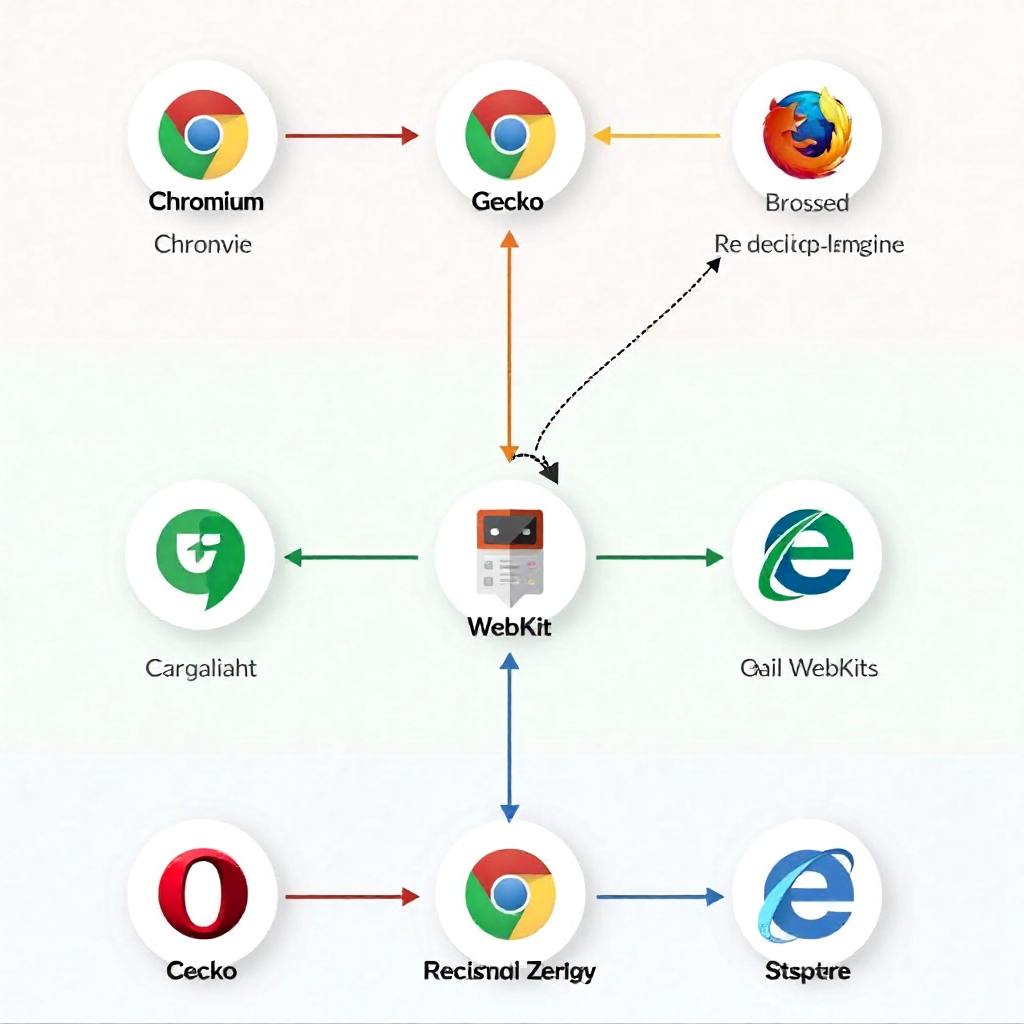
Pět prohlížečů dominuje desktopu: Chrome, Firefox, Edge, Brave a Safari. Každý z nich stojí na jiném renderovacím jádru, což znamená, že weby vidí a zpracovávají trochu odlišně.
- Chrome — staví na open-source projektu Chromium (jádro Blink). Největší tržní podíl, nejrozsáhlejší ekosystém rozšíření, ale také největší spotřeba RAM a nejsilnější vazba na Google.
- Microsoft Edge — taktéž Chromium. Technicky velmi blízký Chromu, ale s lepší integrací do Windows a méně agresivním sběrem dat. Pro firemní prostředí a CMS workflow dobrá volba.
- Brave — opět Chromium v základu, ale s vestavěným blokováním reklam a trackerů. Kompatibilita s Chrome rozšířeními je výhodou, přísný přístup ke cookies může občas rozbít login formuláře v CMS.
- Firefox — jediný velký prohlížeč stojící na jádru Gecko (Mozilla). Nezávislý na Chromiu, otevřený zdrojový kód, silná ochrana soukromí a výkonné DevTools. Nativní rozšíření jsou jiná než Chrome.
- Safari — jádro WebKit, exkluzivně na macOS a iOS. Nejúspornější z pohledu baterie na Apple hardwaru, ale omezený ekosystém rozšíření a pomalejší implementace nových webových standardů.
Technická diverzita jader má praktický dopad: web, který vypadá perfektně v Chrome, může v Safari zobrazit rozvrzané CSS. Proto vývojáři testují vždy ve více prohlížečích.
Jak vybrat prohlížeč podle vašeho hlavního use-case
Nejrychlejší odpověď na otázku výběru prohlížeče závisí na tom, k čemu ho primárně používáte. Níže jsou konkrétní doporučení podle čtyř běžných scénářů.
Běžný uživatel
Pokud prohlížeč slouží hlavně pro e-mail, zprávy a streaming, rozhodujícím kritériem bývá výkon a spotřeba RAM. Chrome na starších počítačích s 8 GB paměti dokáže být skutečně dusivý, zvláště s desítkami záložek. Edge nebo Firefox zvládají stejné úkoly s nižším paměťovým nárokem. Brave je dobrá volba, pokud nechcete instalovat blokátory reklam ručně.
Správce CMS (WordPress, Drupal, Webflow)
Administrátorská rozhraní WordPress, Drupal nebo Webflow jsou psána s ohledem na Chromium. Chrome nebo Edge budou mít nejlepší kompatibilitu s pluginy, vizuálními editory a inline náhledovými funkcemi. CMS kompatibilita je zde klíčová — některá rozhraní mají chyby specifické pro Firefox nebo Safari, které vývojáři backendu opravují se zpožděním. Doporučení: Chrome nebo Edge jako primární prohlížeč pro CMS práci, Firefox jako záložní pro ověření zobrazení.
Webový vývojář
Vývojáři většinou potřebují více prohlížečů najednou. Chromium DevTools jsou de facto standard pro debugging JavaScriptu a network analýzu. Firefox DevTools mají výjimečný CSS Grid Inspector a lepší nástroje pro analýzu accessibility. Dobrá strategie: Chrome jako hlavní pracovní nástroj, Firefox pro testování layoutu a specifické debugování.
Uživatel dbající na soukromí
Brave nebo Firefox s rozšířením uBlock Origin jsou nejsilnější volby. Brave blokuje fingerprinting a cookies třetích stran out-of-the-box. Firefox nabízí více kontroly přes nastavení, ale vyžaduje víc manuální konfigurace. Safari je na iOS a macOS solidní z hlediska Intelligent Tracking Prevention, ale uzavřenost platformy je kompromis.
Co řeší vývojáři: DevTools, kompatibilita a testování
Webový vývojář typicky nepracuje v jednom prohlížeči — provozuje jich několik zároveň, každý s jiným účelem. Je to norma, ne výjimka.
Chrome DevTools dominují pro JavaScript debugging, performance profiling a network waterfall analýzu. Záložka "Performance" a nástroj Lighthouse jsou průmyslovým standardem pro audit rychlosti a SEO. Pro práci s REST API nebo GraphQL je Chrome s rozšířením jako Postman Interceptor přirozené prostředí.
Firefox přináší jiné silné stránky. Jeho CSS Grid a Flexbox Inspector vizualizuje layout způsobem, který Chrome nenabízí. Záložka "Accessibility" v Firefox DevTools zobrazuje strom přístupnosti přehledněji. Pro vývojáře pracující s Drupalem nebo komplexními CSS frameworky je Firefox cenný druhý monitor.
Kde vývojáři nejčastěji narážejí na problémy: Safari. WebKit implementuje některé CSS vlastnosti a JavaScript API jinak nebo se zpožděním. Testování v Safari je proto nutné, ne volitelné — zejména pokud cílíte na iOS uživatele. Na macOS je Safari zdarma a snadno dostupný. Na Windows ho spustíte jedině přes virtuální stroj nebo cloudové testovací služby jako BrowserStack.
Prohlížeče a boti: kde končí browser a začíná automatizace
Headless prohlížeč není prohlížeč v obvyklém slova smyslu — je to browserový engine bez grafického rozhraní, ovládaný programově. Nástroje jako Puppeteer (Chromium) nebo Playwright (podporuje Chromium, Firefox i WebKit) umožňují automatizovat akce, které by jinak vyžadovaly lidskou interakci.
Kdy má smysl přejít k automatizaci místo ručního prohlížeče? Tehdy, když opakujete stejnou akci víckrát než přibližně desetkrát: scrapování dat, automatické testování UI, generování screenshotů nebo vyplňování formulářů. Playwright je dnes preferovaná volba díky podpoře více jader a lepším assertion nástrojům než starší Puppeteer.
Důležitý rozdíl: headless prohlížeč se chová jako browser, ale weby ho mohou detekovat. Moderní antibot systémy rozpoznávají fingerprint headless Chromia — chybějící plugins, nestandardní rozlišení, odlišné chování WebGL. Pro webový scraping nebo automatizaci přihlašování je tedy třeba počítat s tím, že ne každý web headless přístup toleruje.
Pro vývojáře CMS to má konkrétní využití: automatizované end-to-end testy administrátorského rozhraní ve WordPressu nebo Drupalu lze psát v Playwrightu a spouštět v CI/CD pipeline bez nutnosti otevírat prohlížeč ručně.
Soukromí, bezpečnost a správa rozšíření
Prohlížeč je jedním z nejvýznamnějších zdrojů dat o vašem chování online. Hodnocení z pohledu soukromí zahrnuje tři klíčové oblasti: tracking a cookies, fingerprinting a ekosystém rozšíření.
Tracking a cookies jsou nejviditelnější vrstvou. Chrome třetí strany cookies postupně omezuje, ale jeho byznys model stojí na reklamě — datová sbírání na úrovni Google účtu přetrvává. Brave a Firefox blokují third-party cookies agresivněji v základním nastavení.
Fingerprinting je subtilnější problém. Weby mohou identifikovat váš prohlížeč na základě kombinace nainstalovaných fontů, rozlišení, GPU a dalších parametrů — bez jakýchkoliv cookies. Brave aktivně randomizuje fingerprint při každé relaci. Firefox nabízí ochranu přes nastavení privacy.resistFingerprinting, ale vyžaduje manuální aktivaci.
Rozšíření jsou silný nástroj, ale také bezpečnostní riziko. Každé rozšíření může číst obsah stránek, které navštívíte. Pravidlo: instalujte pouze rozšíření od ověřených vydavatelů, pravidelně seznam procházejte a mažte nepoužívaná. Chrome Web Store má větší ekosystém, Firefox Add-ons procházejí přísnějším code review. Kvalita ekosystému rozšíření je při výběru prohlížeče podceňované kritérium.
Z pohledu bezpečnostních aktualizací jsou na tom Chrome a Edge nejlépe — aktualizují se automaticky a velmi rychle po nalezení zranitelnosti. Firefox je také rychlý. Safari závisí na cyklu aktualizací macOS, což může znamenat delší čekání na záplaty.
Jak udržovat prohlížeče v pořádku: profily, aktualizace a výkon
Správa prohlížeče není jednorázové nastavení — je to průběžná údržba, která přímo ovlivňuje výkon a bezpečnost.
Profily jsou podceňovaná funkce, která ušetří spoustu problémů. Chrome, Edge i Firefox umožňují vytvořit oddělené profily s vlastními záložkami, rozšířeními a přihlášeními. Praktické využití: jeden profil pro práci (přihlášen do CMS, Google Analytics, Figma), druhý profil pro osobní brouzdání, třetí čistý profil pro testování webů bez cache a cookies. Synchronizace přes účet Google nebo Firefox Account zajistí, že profily jsou dostupné na všech zařízeních.
Aktualizace prohlížeče by měly probíhat automaticky — nikdy je neodkládejte manuálně. Kritické bezpečnostní záplaty pro zranitelnosti v renderovacím jádru Chromium jsou vydávány v řádu dnů po jejich objevení. Zastaralý prohlížeč je jedním z nejjednodušších vstupních bodů pro útočníky.
Spotřeba RAM je praktická bolest, zejména u Chrome. Základní pravidla: omezujte počet aktivních rozšíření na nezbytné minimum, využívejte funkci skupin záložek, a pokud pravidelně pracujete s více než 20 záložkami, zvažte přechod na Edge nebo Firefox, které RAM hospodaří efektivněji. Chrome má v nastavení záložku Správce úloh (Shift+Esc), kde vidíte, která záložka nebo rozšíření spotřebovává nejvíc paměti.
Časté otázky
Je Chrome stále nejlepší prohlížeč pro vývojáře?
Chrome zůstává de facto standardem díky Lighthouse, výkonnému JavaScript debuggeru a největšímu ekosystému DevTools rozšíření. Ale Firefox má lepší CSS nástroje a nezávislost na Chromiu ho dělá cenným pro cross-browser testování. Většina zkušených vývojářů používá oba.
Jaký prohlížeč je nejlepší pro správu WordPressu nebo jiného CMS?
Chrome nebo Edge jsou nejspolehlivější volbou pro administraci CMS. Vizuální editory jako Gutenberg nebo Webflow jsou optimalizovány primárně pro Chromium. Firefox funguje dobře, ale občasné kompatibilní chyby v pluginech jsou realita.
Jak poznat, zda prohlížeč respektuje mé soukromí?
Zkontrolujte tři věci: zda blokuje third-party cookies ve výchozím nastavení, jak přistupuje k fingerprintingu a kdo stojí za vývojem (byznys model). Brave a Firefox jsou transparentní. Nástroj Cover Your Tracks od EFF otestuje váš prohlížeč přímo v praxi.
Jaký je rozdíl mezi běžným a headless prohlížečem?
Běžný prohlížeč zobrazuje stránky graficky a reaguje na lidské vstupy. Headless prohlížeč (například Puppeteer nebo Playwright) funguje bez GUI a je ovládán kódem. Používá se pro automatizované testování, web scraping nebo generování screenshotů v serverovém prostředí.
Mohu používat více prohlížečů zároveň bez konfliktů?
Ano, bez problémů. Prohlížeče ukládají data odděleně a vzájemně si nepřekáží. Provozovat Chrome, Firefox a Brave současně je standardní praxe vývojářů. Jediné, co sdílí, je síťové připojení a systémové prostředky — RAM a CPU.